
HML Manager
HML Manager
 Details
 |
HostMonitor |
Copyright/Licencia/Garantia |
Download |
Registration |
HML Manager
This utility allows easily to manipulate with tests in HML files. It supports Drag&Drop
operations, work with clipboard. You can move tests from one file to another,
copy or delete hundreds tests by one click, select group of tests and change
parameters for hundreds tests in one time.
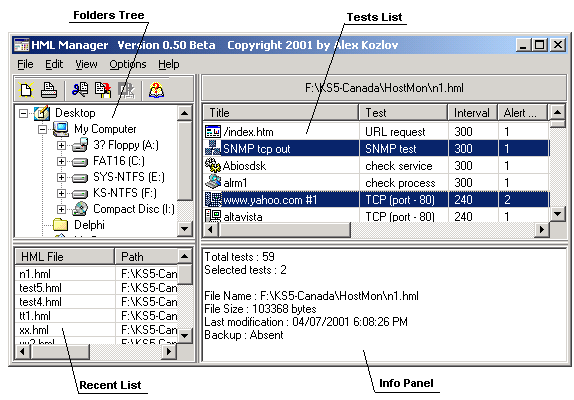 Folders Tree
Folders Tree contains list of drives, folders, and HML files on your system.
The program opens HML file and loads tests into TestsList panel when you select file.
This panel supports drag&drop operations and accepts items from TestsList pane.
Also panel has popup menu with commands: New file; Delete file; Rename file.
Recent List
Recent List contains list of used HML files. HML Manager opens HML file and loads
tests into TestsList panel when you select file. This panel supports drag&drop operation,
you can select several tests in TestsList panel and drag these tests into another file
on panel (if you drag tests into empty space, the program will ask about creating new file).
Also panel has popup menu with commands: New file; Delete file; Rename file.
Tests List
This pane contains list of all tests from selected HML file. You can select any
number of tests and manipulate with them: delete, copy to clipboard, drag to another
file, change parameters (schedule, alert profile, enable/disable, etc). Also
you can paste data from clipboard, import tests from special text
file or from IP-Tools HostList.
To customize this pane use [View] menu.
Panel can display items by using large icons, small icons, display items in a list,
or show detailed information about each test.
Info Panel
Info panel displays various information about current file and selected test.
Copy/Move the tests:
To copy or move a test click the HML file you want to work with. Select the
test(s) you want to copy or move. On the Edit menu, click Copy. Or, click Cut
to move the test. Select the file where you want to copy or move the item.
On the Edit menu, click Paste.
To move/copy tests by dragging:
Select source file in FoldersTree panel or in RecentList.
Select the tests you want to move.
Make sure the destination file you want to move is visible (in FoldersTree panel or in RecentList).
Drag the tests to the destination. To copy the item instead of moving it, press
and hold down CTRL while dragging.
How to select tests:
To select consecutive tests, click the first test, press and hold down SHIFT, and then click the last test.
To select tests that are not consecutive, press and hold down CTRL, and then click each test.
To change the panel size:
To make the panes narrower or wider, point to the divider between the two panes.
When the pointer changes to a <-->, hold down the left mouse button as you
drag the divider left or right.
| New | - Creates new HML file. |
| Delete | - Removes the selected HML file. |
| Rename | - Changes the name of the selected HML file. |
| - Sends information from the active panel to the printer. | |
| Exit | - Save settings and exits HML Manager. |
| Edit | - Opens dialog window for edit test(s) properties. |
| Cut | - Removes selected tests and places it on the Clipboard. |
| Copy | - Places a copy of the selected test(s) on the Clipboard, leaving the original in place. |
| Paste | - Copies test(s) from the Clipboard into current HML file. |
| Delete | - Removes the selected tests. |
| Select All | - Selects all tests on the current HML file. |
| Invert Selection | - Selects all unselected tests and unselects all selected tests. |
| Import from Text file | - Imports data from the special text file and appends the tests to the current list. |
| Import from IP-Tools | - Imports data from the IP-Tools HostList. |
| Large Icons | - Displays items by using large icons. |
| Small Icons | - Displays items by using small icons. |
| List | - Displays items in a list. |
| Details | - Displays information about each test in the file. |
| Show grid lines | - If you enable this option, HostMonitor will add gridlines to separate items. |
| Disabled tests - gray | - Displays disabled tests on gray background. |
| Sort by .. | - Contains commands for arranging tests in the TestsList panel. |
| Delete to Recycle Bin | - Enables file deletion via the Recycle Bin. |
| Create backup files | - Creates backup files (these files have extension '.~HML') before modify HML files. |
| Help | - Starts online Help system in a special Help window. |
| Home page | - Opens your Web browser and points it to KS-Soft's World Wide Web site. |
| About | - Shows copyright and version information for HML Manager. |
| License | - Displays registration information, provide links to online registration. |
Copyright (c) 2001-2008 by Advanced Network Software. All Rights Reserved