All monitored tasks are stored in TestList files (with the HML extension - HostMonitor List). Any number of HML files can be created, but only one may be loaded into the program at any given time. However, if you need to perform simultaneously multiple tests defined in different HML files, you can launch several instances of HostMonitor, each with its own HML file.
To open an HML file, either
- use the File -> Load TestList menu command;
- pick one of the recently used HML files listed under File -> Recent list
- specify a file to load in the HostMonitor command line using the parameter "/List=TestListFileName";
- or define a default TestList in the Options dialog on the "Startup" page.
By default, the last used file is loaded at program startup.
You can also load an HML file implicitly as part of an HMS script
(see the LoadTestList command for more details). To run a script use the File -> Execute script menu command.
All commands for operations with TestLists are located in the "File" menu:
| New TestList | - | Closes the current list (if opened) and creates a new empty list |
| Load TestList | - | Displays the Open dialog box for loading an existing TestList |
| Recent List | - | Follow the arrow to choose from the list of recently used TestList files |
| Append from HML file | - | Appends items from an existing HML file to the current list |
| Import from IP-Tools | - | Imports data from an IP-Tools HostList file and appends the items to the current list |
| Import from Text file | - | Imports data from a special format text file |
| Export to Text file | - | Exports the settings of all (or selected) tests into text file |
| Start HML Manager | - | Starts the HML Manager utility for manipulations with tests in HML files |
| Execute script | - | Executes an HMScript |
| Save | - | Saves the current file |
| Save as | - | Saves the current file under a new name |
| Properties | - | Displays "Test list properties" window |
| - | Prints a report | |
| Exit | - | Exits HostMonitor |
All information relating to the tests defined in the current TestList, is displayed in the program's main window.
Notes:
- If local user closes HostMonitor application and chooses to save changes in test list on application prompt and HostMonitor
cannot save file, then HostMonitor does not quit and allows you to fix the problem or use "Save As" option to save test list
using different file.
- If remote user reloads HostMonitor (or HostMonitor is being stopped because system is being restarted) and test list was not
modified and HostMonitor cannot save updated statistics, HostMonitor quits anyway.
- However if remote user reloads HostMonitor and test list was modified and HostMonitor cannot save these modifications into file
then HostMonitor does not quit until local operator will fix the problem or will use "Save As" option to save test list using different file.
- When you restart or shutdown system, HostMonitor saves test list modifications automatically.
- Also, please take a look at "Auto save" options located on Preferences page in HostMonitor Options dialog.
"Test list properties" window provides information about loaded HML file and allows you to enable or disable
"Store historical data in the file" option. Use menu File -> Properties to access this information. HostMonitor/RCC shows the
following information:
- file name, file size, GUID of the test list
- number of folder, views and test items
- folders, views and test items capacity (these numbers show how many new folders, views or test items can be created within test list)
 "Store historical data in the file" option tells HostMonitor to collect additional statistical information for each test item. If option
is enabled HostMonitor will calculate statistics for last 48 hours, last 60 days, last 24 months, and so on. With this option enabled
you will be able to get historical charts for each test item without using Log Analyzer or
Log Visualizer, setup HostMonitor to generate SLA reports, etc.
Also HostMonitor will be able to generate "prediction" reports. It will try to predict test results for next 7 days.
Web Service will be able to provide additional information about each test items as well.
"Store historical data in the file" option tells HostMonitor to collect additional statistical information for each test item. If option
is enabled HostMonitor will calculate statistics for last 48 hours, last 60 days, last 24 months, and so on. With this option enabled
you will be able to get historical charts for each test item without using Log Analyzer or
Log Visualizer, setup HostMonitor to generate SLA reports, etc.
Also HostMonitor will be able to generate "prediction" reports. It will try to predict test results for next 7 days.
Web Service will be able to provide additional information about each test items as well.
On the other hand HostMonitor will use more system memory when this option is enabled and HML file will be about twice bigger. If you have
many thousand of test items and you are using ODBC logging to store test results in your database for future analyzing by your own or 3rd
party tools, then you may consider disabling of this option. Also you may disable it when SLA reports are not important for you.
"Store historical data in the file" option is enabled by default when you create new test list. Also HostMonitor enables this option for
your "old" test list created by older versions of the software in case test list contains less than 5000 test items. However you can
enable or disable this option at any time. Note: if you disable option, HostMonitor removes collected information so you will not be
able to restore it; when you enable option, HostMonitor starts collecting information however it will take some time.
Note 1: operator may change HML file properties if he has access to root folder and has right to remove tests and folders.
Note 2: if you change system date forward and back this will affect stored statistical information. If you need to play with system date
for some reason, we recommend to stop/pause monitoring until you restore correct system date.
 The main HostMonitor window is divided into five logical areas, each of which can be made visible or hidden
in menu View (except the Test Detail Area, which is always visible):
The main HostMonitor window is divided into five logical areas, each of which can be made visible or hidden
in menu View (except the Test Detail Area, which is always visible):
This window is customizable to your personal preferences. You can change font style and font color,
select color palette, change size or make some parts invisible, select style for test list, etc
(Click here to see more screen shots).
For more information see User Preferences dialog
and Options dialog.
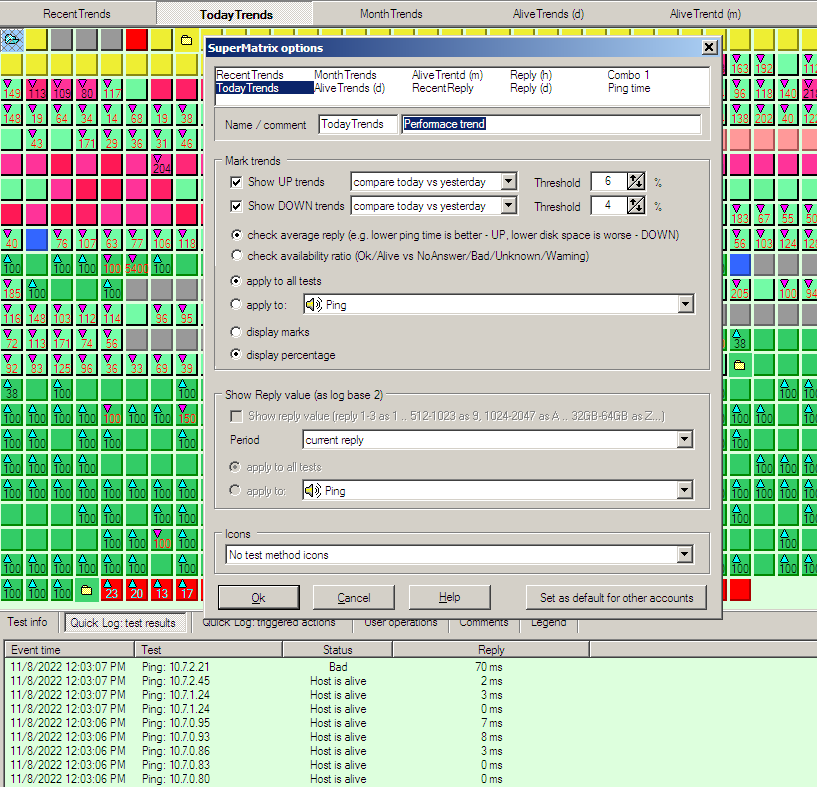
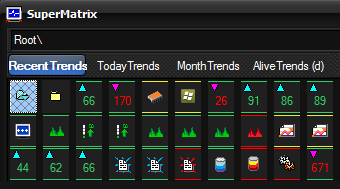
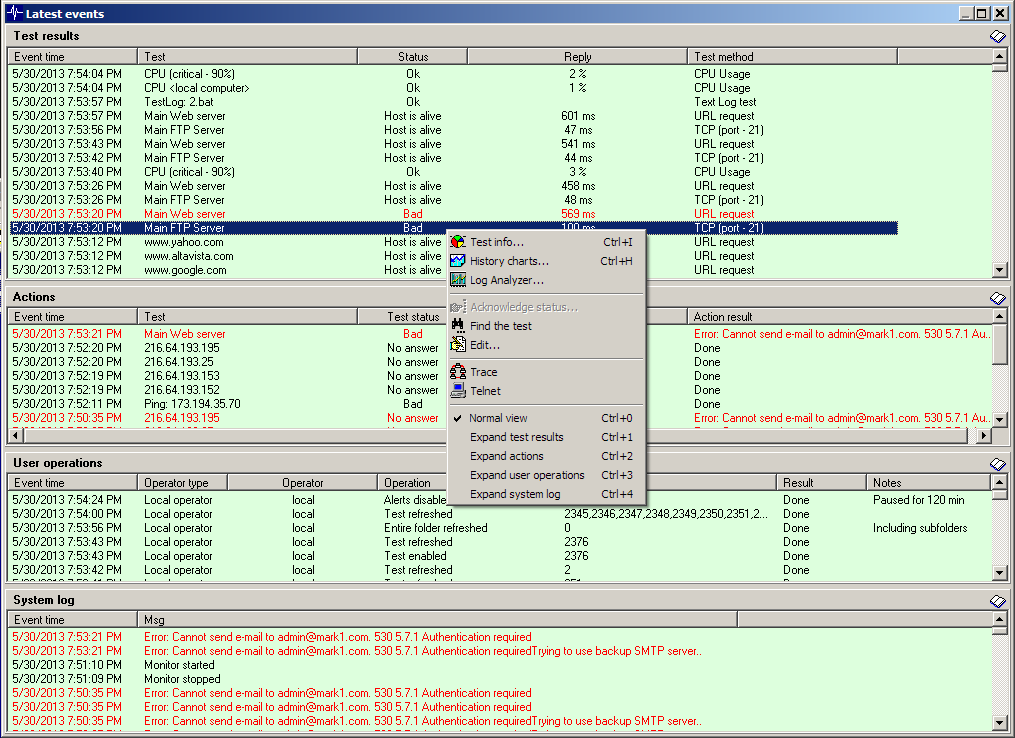
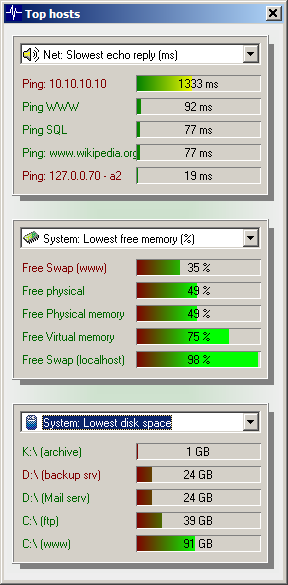
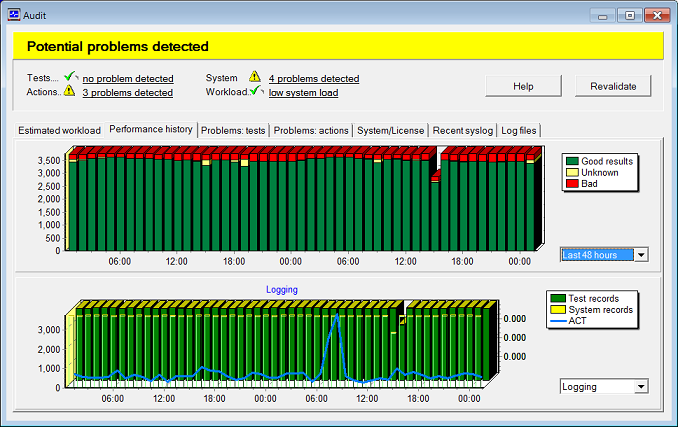
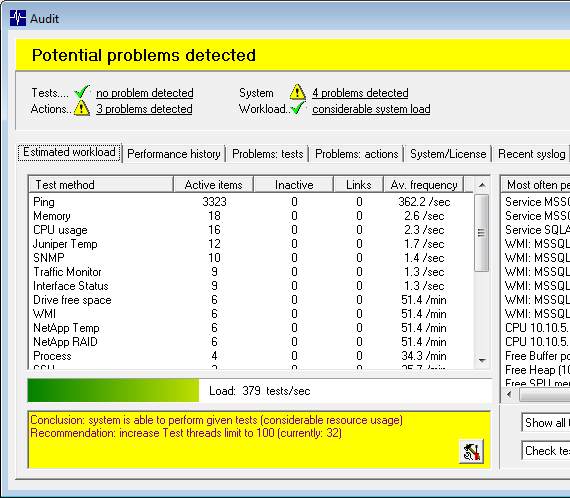
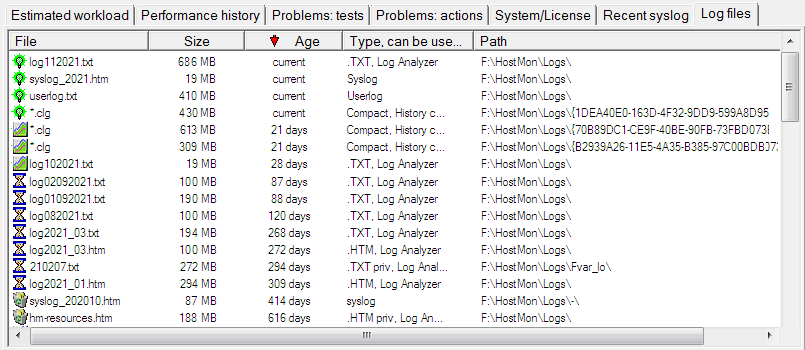
See also: Super matrix, Recent Events, Top Hosts, Auditing Tool
First introduced in HostMonitor v. 3.0, folders help you organize your tests in logical groups presented as a tree-like
structure. The folder tree is displayed in the left-hand panel of the main HostMonitor window. Each folder may contain
tests and/or nested subfolders, and has a number of properties which you may change or edit in Folder Properties dialog.
Those settings are located on the following pages:

- Columns:
on this page you may define the list of visible fields (in other words the list of test attributes to display) and the list of attributes to sort tests by;
Also you may add up to 8 custom fields for the Folder. You can use most of test related variables to define field value and any static text to describe the field (you cannot use "historical" variables like %Stat24Hours_MinReply%, %Stat30Days_AliveRatio%). You may use one or several variables in each field and static text but you cannot use expressions like %TestID% + %FailureID% (here + will be considered as static text, not mathematical operator, in other words HostMonitor will display value of these two variables, not sum of the values). For example you may create FolderA for file related test items and tell HostMonitor to display filename, file size and modification time for each test item; another FolderB may contain URL test items and display HTTP response code as additional field.
Note: you may add custom fields for Views and for GUI settings specified on "operator level as well.
- Folder colors:
on this page you may select a Color palette specific to the folder (by default all folders use the same palette, specified in the Options dialog); - Reports:
up to 6 individual reports can be associated with a folder;
You may use "Generate reports every N min" option to tell HostMonitor how often reports should be generated. "Generate reports now" button allows you to create reports immediately (e.g. for testing purposes).
If you need to create reports every time a test changes its status, you may add the "Generate reports" action to the Actions Profile. The other way to implement the same behavior would be to add a "Run HMS Script" action, and include a CreateReport command in the script to execute.
Note: To exclude some tests from reports use test property "Exclude from reports".
Execute action profile when complete
With this option enabled HostMonitor will create report files and then launch the specified alert profile (for example you may use this option to send reports by e-mail). Note: only "scheduled" actions will be executed, i.e. a condition to start action should be set to "on the schedule" (in Action Properties dialog). - Statistics:
settings on this page allow you to setup a schedule to reset statistical information for the tests.
Please note: if you are using "quarterly" schedule and "Last day" option, HostMonitor will reset statistics on the last day of the LAST month of each quarter (March, June, September and December). This is different from other type of "quarterly" schedule - when you are using some specified day to perform action (e.g. 1st day), then statistics will be cleared on a specified day of the FIRST month of each quarter (January, April, July and October). - Regional:
here you may specify GMT offset different from your local time zone and mark one or both options:
- Apply remote site time settings to GUI and reports
- Apply remote site time settings to schedules assigned to the tests and actions
"Apply remote site time settings to GUI and reports"
This option tells HostMonitor and RCC to display test properties (such as time when the test was last performed, creation time, modification time, time when test status was acknowledged, etc) using time of the specified region (time zone).
Note #1: By default descendant sub-folders inherit regional options from parent folder however you may set different time zone for each subfolder. Nevertheless HostMonitor/RCC applies the same time zone for all visible items using settings of the selected (parent / current) folder for entire list (view / report). "All visible items" may have the following meanings:
- all test items displayed when some Folder is selected
- all test items displayed by some View
- all test items included into report file
In other words: all test items included into view/report are displayed with the same time zone settings; HostMonitor uses time zone of the selected (parent/current) folder for entire view/report.
For example you create "USA" folder with "New-York" and "Seattle" subfolders (USA -> NewYork; USA -> Seattle) and set GMT -5 for USA and New-York, GMT -8 for Seattle. Then if you generate report for USA including subfolders (New-York and Seattle!), all test items within this report will use GMT -5 time zone. If you generate report for "Seattle" subfolder, test items within this report will use GMT -8 time offset.
This allows you to create similar sets of reports (the same list of folder and tests) using local time for one set and using remote time for another set of reports. You may create one empty folder and include 2nd folder with tests into this empty one using different regional settings for parent and descendant folders.
Note #2: "Apply remote site time settings to GUI and reports" option does not affect DBF reports; it works for Text, HTML, and WML reports.
"Apply remote site time settings to schedules assigned to the tests and actions"
This option tells HostMonitor to apply time restrictions (schedules) to tests and alerts execution using time of specific time zone. This allows you to apply the same schedule for test items used to monitor hosts around the world.
By default descendant sub-folders inherit regional options from parent folder however you may set different time zone for each subfolder.
Note: There are special macro variables that allow you to use remote site time as parameters of the actions. - Comment:
inheritable comment for the folder. It can be used for informational purposes; also comments can be used as parameters for actions. E.g. you may use 1st comment line as a destination e-mail address for alerts that send notification messages to responsible staff. Another comment line may be used as a name of the server that should be rebooted by "restart remote system" action. In this way you may use a single action profile for sending alerts to different recipients that are responsible for tests within the folder.
You can access the whole comment or a particular comment line using macro variables %FolderComment%, %FCommentLineXX% (where XX is a number of the line). For more information, refer to macro variables section of this manual. - Folder-related variables
Here you may specify folder-related user-defined variables. Just like comment lines, list of variables can be inherited from parent folder or you may specify unique list of variables for particular folder.
These variables can be used as parameters of actions assigned to test items, so you may define descriptive variable like fvar_BackupMailServerIP = 10.10.1.15 and use %fvar_BackupMailServerIP% variable instead of non descriptive %FCommentLine2%. What is more important, these variables can be used as parameters of test items (see Templates)!
Note: To add a new variable to the end of the list go to the last existing line and press Down Arrow key. Press INSERT button to insert a new line. Press CTRL+DEL to remove variable. Press F2 to edit variable.
Also dialog provides popup menu that allows you to sort items alphabetically by name or by value.
Plus you may copy entire list of variables into clipboard using popup menu item "Copy list" and you may insert list of variable from clipboard using menu item "Paste list". This allows you to copy variables from one folder to another or create such list using any text editor (just type variable_name=variable_value pairs in each line).
HostMonitor version 8 provides option that allows variables inheriting from parent folder plus using local variables that may override inherited variables with the same name. In other words: for each subfolder you may choose one of the following modes:- use folder variables only
- use inherited variables only (inherit all variables from parents)
- use inherited variables; folder variables may override inherited variables
- Specials:
the following options are not inheritable; it means subfolders do not inherit such behavior unless you specify the option directly for subfolders as well.
Non-simultaneously test execution. With this option enabled tests that located in the folder will not be executed at the same time. Test items located in different folders may be executed simultaneously even in case option is set for all of these folders. Option is useful when you need to call some non-reentrant application/script.
Test statuses should not affect tray icon color. As you know HostMonitor changes color of the tray icon when a test fails. This option allows you to make exception for set of test items.
Use folder specific agent
This option allows you to select Remote Monitoring Agent (RMA) on per-folder basis.
If you set "Test by: folder-specific agent" option for test item, HostMonitor will use agent specified for the folder where test item is located. If you move or copy test item from one folder to another, HostMonitor will use agent selected for new parent folder.
Also, there is SetFolderAgent command supported by HM Script. You may use script to copy folders and subfolders, change some variables (e.g. target host name or IP address), change agent and copy test items that will inherit new settings automatically.
A new folder automatically inherits properties defined for the parent folder (the top folder inherits the common settings defined in the Options dialog). Once a folder is created, you can change its properties as needed, rename or delete the folder, create tests and nested subfolders, and so on.
For example. you can set up a folder representing your company, define a set of report profiles (for the administrator, IT manager, technical support crew, etc.), then create several subfolders, one for each of the company's offices, and you are done! HostMonitor will be automatically generating uniform reports for all company offices (each report will contain test results specific to the office).
In another example, folders can be created based on a test method (Ping, CPU Usage, etc.). For each folder, define a different set of visible columns, depending on the type of test. Thus, for a ping test folder a logical choice would include the "Reply" field, whereas for a CPU Usage folder catalog the "Average reply" field might make sense.
Folder properties are edited in the Folder Properties dialog available through the Properties command in the pop-up menu that appears when you right-click on a folder.
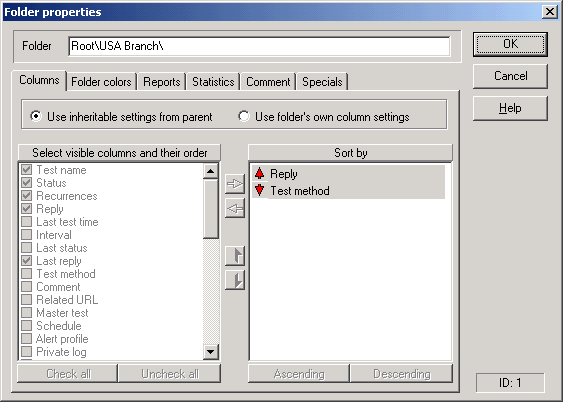
As you can see in the picture above, the editable properties on the Columns page are grayed out.
This is because the "Use inheritable settings from parent" option is selected, which means the folder being edited does not define
properties (visible columns in this case) of its own, but rather uses ones specified somewhere up the folder hierarchy. This way,
changes made to an upper-level catalog are automatically propagated onto its descendent subfolders.
Similarly, the other folder properties, like Color Scheme and Reports, can be either inherited from the parent or set individually for
any particular folder.
HostMonitor supports Drag & Drop operations, allowing you easily move folders around, change their display order, and move tests from one catalog to another.
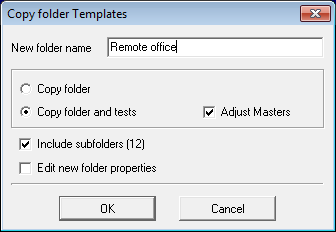
Copy
Popup menu item "Copy" allows you to copy folders with (or without) subfolder, copy folder with tests, copy folders and subfolder
with tests. You may edit folder properties (e.g. change folder-level variables) before HostMonitor will copy test items.
Home folder
Since the version 6 HostMonitor provides a "home folder" option that can be specified for each operator. If you do so, the operator(s) will see test items within their own specified folder (and its subfolders) only. In this way, you may easily separate work/permissions among departments of a company.
In addition to Folders tree (first introduced in HostMonitor v3), HostMonitor v6 provides another feature - Views list.
What is the difference between folders and views?
- Folders contain static set of test items. "Static" means HostMonitor does not change set of test items, however operator may add or remove items from the folder, move or copy test items from one folder to another, etc.
- Views do not "contain" test items, you cannot add or remove test items from the view. Instead you may specify rules that tell HostMonitor which test items should be displayed by the view. E.g. you may use one view to display disabled test items, use another view to display all ping test items with reply time over 500 ms and setup 3rd view to show test items that changed status in last 10 minutes.
- For each folder and view you may specify its own set of reports, color palette, list of visible fields and sorting mode; or you may keep "Use inheritable settings from parent" option to use the same palette or sorting mode for set of views.
- Folders and views allow you to select single test item or set of test items and modify the test(s) parameters, e.g. you may change test properties, enable or disable items, acknowledge test status, etc.
This is special view that cannot be removed. Top view neither provides "view criteria" nor "reports" settings; it does not display any test items. However using the top view you may easily change color palette, sorting mode or list of visible fields for all views with appropriate "Use inheritable settings from parent" option enabled.
If you choose personal color palete for the top view, HostMonitor will change color palette for all windows (including Trace and Telnet tools) when you switch from "folders tree" to "views list" and vice versa .
Each view has a number of properties which you may change using View Properties dialog.

Source folder
The View gets test items from some specific folder; this folder is called source folder or parent folder. You may choose absolutely any folder as source folder. If you remove source folder, HostMonitor will remove all vews related to the folder.
Include subfolders
If you enable "Include subfolders" option, view will select test items from the folder and its descendant subfolders. If you choose root folder as source folder and mark "Include subfolders" option, view will work with entire test list.
Note: Views display test items in a single list using single sorting operation for all items, while folders show test items grouped by subfolders and sort items within each group.
Other properties of the view are grouped on several pages in the dialog window:
View criteria page
Options located on this page define which test items should be displayed by the view. You may enable one or several filters:
- Select items by status
- Select items by test method
- Select items by stats
- Select items by test properties
Select items by status
This option allows you to filter test items by status, e.g. view may display tests with a "Warning" or "Unknown" status only. Click mouse button on the check box next to a status name to mark/unmark the item. Use "Mark all" popup menu item to select all available statuses, use "Clear all" popup menu item to deselect all items.
Select items by test method
This option allows you to filter test items by test method, e.g. view may display Ping, TCP and UDP tests. Click the mouse button on the check box next to a test method name to mark/unmark the item. Use "Mark all" popup menu item to select all available test methods, use "Clear all" popup menu item to deselect all items.
Select items by stats
You may use this group of the settings to filter test items using statistical information. Use one of the following options:
- Alive ratio > N%
- Dead ratio > N%
- Unknown ratio > N%
- Reply > N
- Reply < N
- Status duration > N min
- Status duration < N min
Select items by test properties:
- Test name
This filter allows you to select test items by name. If you mark the option and specify a string to compare,
the view will display test item when its name contains specified text (case insensitive).
This filter allows you to specify several search strings separated by a comma, e.g.
mail server test,dns test or 10.10.1.5,192.168.1. Note: do not use space
between elements, just a comma.
- Target
This filter allows you to select test items by target object (target host/file/port/service/folder/process/etc
monitored by the test items). Here you may specify hostname used for Ping, TCP, UDP, SMTP and other internet
related tests, IP address or part of the address, filename used for the file related test methods, etc.
E.g.
- If you type "www.mywebserver.com", the view will display test items that check host www.mywebserver.com (it can be Ping, TCP, URL, HTTP or some other tests).
- If you type "applog.txt", the view will display all test items that check file applog.txt (e.g. Folder/File Size, Text Log, File Integrity or Folder/File Availability test methods).
- You may use "Target" filter to display all test items that monitor some specific process on various servers (use name of the process as target, e.g. ntvdm.exe) or you may use this filter to show all test items that monitor various processes on some specific server (use name of the server as target, e.g. bdk100.domain2.com)
- Also you may use full IP address or part of the IP address, e.g. "192.168.12.10" tells HostMonitor to display all test items that check specific host 192.168.12.10, while "192.168.12" tells HostMonitor to display tests items that check any host in range 192.168.12 1-192.168.12.255 or *.192.168.12
- Test by (agent)
Here you may provide name of the agent (RMA) that performs the tests or type "HostMonitor" to show test items
performed directly by HostMonitor.
This filter allows you to specify several search strings separated by a comma, e.g. agent-1,remoteagent2
or 10.10.1.5,192.168.1. Note: do not use space between elements, just a comma.
- Comment
This filter allows you to select test items by test comment. If you mark the option and provide some text, the
view will display test item when any line of the test comment contains specified text (case insensitive).
- Select items using expression
This option allows you to use expressions like the following to select test items you need
('%SimpleStatus%'=='UP') and (%Recurrences%>5)
('%SimpleStatus%'=='UP') and ('mail' in '%AlertProfile%')
('%Status%'=='Out of schedule') and ('%LastStatus%'=='Bad')
These expressions should follow the same rules that are used for "advanced actions"
Note: Web Service does not support some variables. If View should be available thru web interface as well,
you may use the following variables
Columns page
On this page you may define the list of visible fields (in other words the list of test attributes to display)
and the list of attributes to sort tests by. If you keep "Use inheritable settings from parent" option, view
will inherit settings from the top view that, in turn, may inherit global settings
specified in the Options dialog.
Also you may add up to 8 custom fields for the View. You can use most of test related variables to define field value and any
static text to describe the field (you cannot use "historical" variables like %Stat24Hours_MinReply%, %Stat30Days_AliveRatio%).
You may use one or several variables in each field and static text but you cannot use expressions like %TestID% + %FailureID%
(here + will be considered as static text, not mathematical operator, in other words HostMonitor will display value of these
two variables, not sum of the values).
For example you may create View-Files for file related test items and tell HostMonitor to display filename, file size and modification
time for each test item; another View-WEB may display URL test items and provide HTTP response code as additional field.
Note: you may add custom fields for Folders and for GUI settings specified on "operator level as well.
Colors page
On this page you may select a color palette specific to the view.
If you keep "Use inheritable settings from parent" option, view will inherit color scheme from the
top view that, in turn, may inherit global settings specified in the
Options dialog.
Reports page
Up to 6 individual reports can be associated with each view.
If you keep "Use inheritable settings from parent" option, HostMonitor will not create separate reports for the
view unless you specify this view as parameter of "Generate reports"
action. "Use inheritable settings from parent" option also tells HostMonitor
to include the view(s) into reports created for parent (source) folder when
- You are using "Generate reports" action with "Folder + subfolders/views with inherited settings" option to create folder-level reports
- You are using "Generate reports every N min" folder-level option
Note: view has its own filter (view criteria), while report profile has another filter. Reports generated for the view will show tests items that fit both (logical AND) filters.
Comment page
Text comment for informational purposes
Appearing on the right side, the Test Detail Area displays, in table form, tests
contained in the current (selected) folder and (if the Show tests in subfolders
option is enabled) its descendent subfolders. As was mentioned in the
Folder Tree section, display parameters for the Test Detail Area,
like visible columns, color scheme, etc can be changed for the whole program or for the selected folders.
As you would expect, all tests defined in the working TestList are performed according to their schedules, regardless of whether they are currently displayed or not.
To perform the operations with a test or a group of tests you can use Toolbar,
popup menu or a Test menu in the main window of the program. Tests and their parameters are
defined in the Test Properties dialog.
Toolbar

The Test DetailArea toolbar is located right above the test grid, and contains six buttons accompanied by a pull-down menu:
Add button - brings up the Test Properties dialog to let you create a new test;
Add pull-down menu - lists all available test methods; choosing an item brings up the Test Properties dialog with the appropriate test method pre-selected in it.
Edit button - allows you to edit the properties of the selected test in the Test Properties dialog.
Remove button - removes the selected test(s).
Note 1: you may remove test items using Views as well however this option enabled only for operators with access to Root folder;
Note 2: if you remove test items using Views mode, test will be removed with all Links
Refresh button - refreshes status information for tests in the selected folder, by performing each of the tests immediately.
Refresh pull-down menu:
- Refresh selected host(s);
- Refresh current folder only;
- Refresh current folder and subfolders;
- Refresh all tests.
Note 2: when you choose option to "refresh" entire folder (entire test list), HostMonitor will execute enabled tests that run on regular schedule basis.
Note 3: when operator selects some "Disabled" or "OutOfSchedule" test items and chooses option to "refresh" selected items, HostMonitor may enable disabled tests and execute OutOfSchedule tests as well (HostMonitor and RCC prompts for confirmation before such operation). To "refresh" OutOfSchedule tests operator need permission to configure tests/folders and/or permission to manage schedules.
Reset button - resets the statistics for tests in the selected folder. For more information about test counters and statistics in HostMonitor, click here.
Reset pull-down menu
- Reset selected host(s);
- Reset current folder only;
- Reset current folder and subfolders;
- Reset all tests.
Stop/Start button - Stop button suspends all activities until monitoring is resumed by clicking the Start button.
Popup menu
Test Detail Area has its own popup menu to perform varied test operations. Click right mouse button to bring up this menu and select item that you need:
Edit
Opens the Test Properties dialog for editing parameters of the selected test or a group of tests (also to edit selected tests you can use the Enter button).
Add
Brings up the Test Properties dialog to let you create a new test
Copy
Lets you create a copy of selected tests in a folder of your choice. Copy function will create new test item(s) with the same* properties as existing one, then you will be able to modify each item independently; HostMonitor will perform separate check for each item.
When you copy test item(s), you may choose one of the following options:
- Just copy
this option tells application to create exact* copy of selected test items.
- Edit copied items before using
this option allows you to modify test properties for each copy of the test(s). HostMonitor will not execute new test(s) until you close Test Properties dialog using "Ok" button. Also you may click "Cancel" button, in such case HostMonitor will offer a choice: skip (do not copy) this test item or skip this and the following items from being copied.
- Disable copied items
tells application to create copy of selected test items and disable copies from being tested (you may edit and then enable test items at convenient time)
See also Check and copy
Link
If you want to see exactly the same test item(s) in several different folders, use Link operation. Then if you select original test or any of its links and modify test settings, your changes will automatically take effect for all links of the test.
Link info
Using this menu item you may access "Links list" dialog window, it shows the information about all folders which contain links to selected test item. You may remove some links or you may remove test itself (including all links to the test).
Remove
Removes selected tests from the list (after confirmation). The same result can be achieved by pressing the Del button.
Refresh selected test(s)
Refreshes status information for the selected tests, by performing each of the tests immediately, not waiting until time of the test interval is elapsed (if the test is disabled, HostMonitor will ask to enable the test). The same result can be achieved by pressing the Space button.
Refresh this folder
Refreshes the status information for tests in the selected folder, by performing each of the tests immediately.
Refresh all tests
Refreshes the status information for all tests (except disabled), by performing each of the tests immediately.
Pause
Allows you to pause monitoring for selected test item(s) for a specific amount of time, e.g. next 20 min or till June 21 at 17:30hrs at which time HostMonitor will resume monitoring automatically.
Resume
Also you may resume paused test item(s) manually.
Note: You may pause entire monitoring (all test items) using main menu "Monitoring -> Pause".
Set planned pause
Allows you to schedule test items to be paused at sometime in the future. For example you may select set of test items and tell HostMonitor to pause execution of these items next Sunday between 01:00AM and 03:00AM. Option available thru main menu "Test" -> "Set planned pause".
Tests scheduled for pause
Opens dialog window that shows all items scheduled to be paused (not items that are paused right now). Using this dialog windows you may check "pause schedule" for each item, sort the list using different sort orders, also you may reschedule time for selected items or repeal pause for the items. Option available thru main menu "Test" -> "Tests planned for pause".
Disable test
Tests can be temporarily disabled without the need to delete and re-create them (HostMonitor does not perform checks for disabled tests). This command disables one or several selected test items.
Enable test
Enables selected test item(s). When operator enables a test item, HostMonitor always logs a record AFTER following test probe (even if the status of the test does not change). This clearly shows the exact time when the test was enabled.
Disable this folder
Disables all test items within selected folder.
Enable this folder
Enables all test items within selected folder.
Note: Option "Request for comment when test gets disabled" tells HostMonitor to request comment every time operator disables test item(s). However operator may continue operation without entering any information (keep comment field empty). This option located on Behavior page in the Options dialog.
Test Info
Use this command to bring up Test Info dialog
History charts
Displays "Test history" dialog for selected test item(s)
Log Analyzer
Starts Log Analyzer application and displays statistics and chart for the selected test.
Note: RCC can start Log Analyzer when Log Analyzer is installed on the same system and log file is accessible (or ODBC log is in use)
View private log
Displays private log for the selected test, if it has one.
Trace
Opens the built-in Trace utility and starts trace to the selected host. This menu item available for the following tests: Ping, TCP, URL, SMTP, POP3, IMAP, DNS, DHCP and LDAP.
Telnet
Opens the built-in Telnet utility and setup selected host as a target address. This menu item available for the following tests: Ping, TCP, URL, SMTP, POP3, IMAP, DNS, DHCP and LDAP.
System Info uses various protocols to collect data and shows information and tests related to the host.
For some test methods additional menu items available:
| IPMI Browser | retrieves data from servers using IPMI protocol |
| WMI Explorer | allows you to explore the full set of WMI management classes and objects |
| Disk Meter | displays chart with information about all disk drives mounted on target system |
| Process Meter | displays chart with information about all processes running on target system |
Note: main menu Tools offers similar items. You may start Trace, Telnet, Log Analyzer, Disk Meter, Process Meter, WMI Explorer, MIB Browser, IPMI Browser, System info to explore resources on specific host. If you are using RCC GUI installed on remote systems, you may copy DiskMeter.exe, IpmiBrowser.exe, MibBrowser.exe, ProcessMeter.exe, WmiExplorer.exe modules to RCC system as well.
Menu Tools->Recent keeps history of recent actions. E.g. you may check disk space on HostA using SuperMatrix window, check processes on HostB using Network Map, call IPMI Browser from main window - all these commands will be stored in Tools->Recent menu.
Also you may create your own menu items with associated commands. For more information, refer to Custom menu profiles section of this manual.
Check and copy
You may select set of tests, click on "Check and copy" popup menu item and select target folder.

Then you may change some parameters, e.g. change monitoring agent, set SNMP profile for SNMP related tests, change type of UPS device
(for UPS related tests), set login and password for tests that require account information (see also: Connection Manager).
If you are copying "template" tests and some of them depend on master(s), then HostMonitor checks if master template test items
selected as well. Also HostMonitor checks if all variables will be resolved after replication - if there are some missed variables,
you may define variables using Folder Properties and User Defined Variables dialogs.
Adjust Masters option - with this option enabled, if dependant tests copied with master(s) then HostMonitor adjusts
master-dependant relations for newly created tests. E.g. if you copy 6 tests (5 UPS tests that depends on 1 Ping test) then
new UPS tests will depend on new Ping test (if you are using folder-related variables for target IP address, then new tests
will start to monitor new device without any manual adjustments).
- unlink newly created (replicated) dependant tests from this "missed" master (if master is "template" test)
- keep dependency on original master test (if master tests are "normal" test items)
If you want to copy test items without any checks and modifications, use "Copy" function.
Note: Network Map Replicator offers more options, like
- Skip if similar test for target host already exists
- Adjust test settings automatically
- If Master tests not copied, try to find new masters using existing tests as examples
Menu Search
There are pretty standard search functions available thru this menu:
| Find | - searches for test item(s) using simple text search within currently visible properties of the tests |
| Search again | - repeats the last search starting from current position (test item) |
| Find Bad test | - searches for test items with "bad" status (bad, no answer, bad content) |
However there is one "advanced" option - "use expression" option available when you search for test item(s) within test list. With this option enabled you may specify search expressions using test related macro variables, constants, logical operators, etc. E.g.:
('%Reply%'>90) and ('%Status%'=='Bad')
('web' in '%TestName%') and ('10.10.' in '%agent%')
These expressions should conform to the same rules that are used for "advanced actions" but "historical" variables (like %StatTODAY_MinReply%, %StatThisWeek_DeadRatio%) cannot be used here.

With the Info Pane made visible, information on the currently selected test is displayed in the resizable area at the bottom, right below
the Test Detail Area, allowing you to grasp a test's details at one sight. The Info Pane comes in particularly handy when you choose to
display tests in the Test Detail Area as small or large icons (see User Preferences: Interface page for more
information on display options).
Use menu "View" -> "Info Pane" to make this pane visible or to hide it.
You may click on Min/Max item in order to change time inteval used for data calculation: this hour / today / yesterday / this month / since reset.
Double click will open Test History window
Also HostMonitor calculates time used by main thread for logging and actions (does not include time used by auxiliary threads, its not so
important). You may see information like the following using Info Pane
 Performed tests:    1877564 | 12.05/sec
 Performed actions:  1008651 | 0.01/sec | ATC: 0.26 msec/action
 Log records:         290543 | 2.10/sec | ATC: 0.01 msec/record
 Logging pool usage: 0.5%
Where ATC means Average Time Consumption
This option can be useful for investigation of some 3rd party software related problems (e.g. if ODBC driver specified for ODBC logging consumes too much time).
Note: to see such performance information you should select folder item or several test items in Test Detail Area. If you select single test item, you will see different information about this specific test only

Quick Log pane allows you to check the history of latest events for each test or entire folder. When you select menu "View" ->
"Quick Log", HostMonitor opens a pane located at the bottom of the main window and displays last 10 events for selected
test or 50 events for selected folder (folder's list includes last events for every test within the folder).
Quick Log may work in 3 different modes:
- Show test results
- Show actions
- Show test results and actions
"Show test results" mode
The term "event" means a log record that was added with every test status change. If logging mode for the test
is set to "Reply" or "Full", HostMonitor will add a new record when test status changes or the value of
"Reply" field changes.
There is popup menu item "Find the test". It allows for a test that generated the selected log record to be
found quickly and is useful when the Quick Log shows records for entire folder.
In "Show actions" mode, HostMonitor shows the following information:
- Event time: the time when action has been executed (or failed)
- Test: name of the test item that had triggered action execution
- Status: status of the test
- Action result: result of the action execution
- Action method: type of the action
If "use color palette" option is enabled, HostMonitor uses different colors for executed and failed actions. If
you select specific test in Test Details Pane, HostMonitor will display latest actions triggered by this test
only. If no test is selected, folder item is selected or several test items are selected, HostMonitor will
display actions triggered by all test items within current folder, sorting actions by time of execution.
Note: you may tell HostMonitor to ignore some actions, i.e. do not store information about action results in
Quick Log. The option "Quick Log: store action results" is located in Action Properties dialog.
You may disable the option for non-important actions, like "Play sound" action.
The Folder Bar provides a convenient way of accessing the tree when you need it, so that you can hide the Folder
Tree panel and free up some screen space for the Test Detail Area. The name of the currently selected folder
appears in the text box inside the Folder Bar. To select a different folder, pick a folder in the folder tree
dialog that pops up when you click the button to the right of the text box.
Depending on the mouse pointer position, the Status Bar provides you with some helpful information on where you are
and what is going on.

 youtube demo